Domain internet-vergleiche.de kaufen?
Wir ziehen mit dem Projekt
internet-vergleiche.de um.
Sind Sie am Kauf der Domain
internet-vergleiche.de interessiert?
domain@kv-gmbh.de · 0541-91531010
Domain internet-vergleiche.de kaufen?
Wo finde ich den Android Gerätemanager?
Der Android Gerätemanager ist ein nützliches Tool, um verlorene oder gestohlene Android-Geräte zu orten, zu sperren oder zu löschen. Um den Android Gerätemanager zu nutzen, musst du dich mit deinem Google-Konto auf dem verlorenen Gerät anmelden. Anschließend kannst du den Gerätemanager über die Website "android.com/find" aufrufen. Dort kannst du dein Gerät lokalisieren, klingeln lassen, sperren oder sogar alle Daten darauf löschen. Es ist wichtig, den Gerätemanager im Voraus zu aktivieren, damit du im Falle eines Verlusts schnell reagieren kannst. **
Was bedeutet "PCI-Gerät" im Gerätemanager?
Im Gerätemanager steht "PCI-Gerät" für ein Gerät, das über den PCI-Bus mit dem Computer verbunden ist. PCI steht für Peripheral Component Interconnect und ist eine Schnittstelle, die es ermöglicht, verschiedene Erweiterungskarten wie Grafikkarten, Netzwerkkarten oder Soundkarten mit dem Motherboard zu verbinden. Wenn im Gerätemanager ein Gerät als "PCI-Gerät" angezeigt wird, bedeutet dies, dass der Treiber für dieses Gerät nicht installiert ist oder dass ein Problem mit der Verbindung besteht. **

Ähnliche Suchbegriffe für Gerätemanager
Top-Angebote
Produkte zum Begriff Gerätemanager:
-
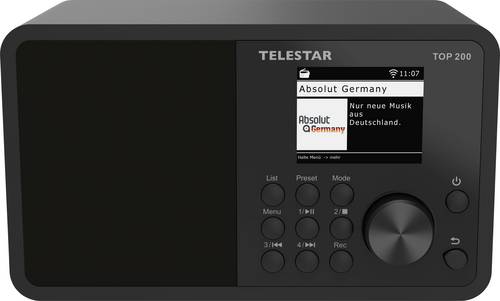
Telestar TOP 200 Schwarz Internet Kofferradio Internet, DAB+, UKW SchwarzKompaktes WLAN-Digitalradio mit vielseitigen Funktionen Das kompakte Digitalradio mit WLAN bietet Zugang zu unzähligen Internetradiosendern und fügt sich dank seines platzsparenden Designs ideal in jeden Raum ein. Musikliebhaber profitieren von kabellosem Audio-Streaming via Bluetooth 5.3 oder der Möglichkeit, Musik direkt von einem USB-Stick abzuspielen. Mit der praktischen Bluetooth Sende- und Empfangsfunktion kann das Radio als Empfänger für externe Geräte oder als Sender für kabellose Lautsprecher und Kopfhörer genutzt werden. Der individuell programmierbare Nachtmodus sorgt für eine angenehme Nutzung, indem das Display automatisch in definierten Zeitfenstern aus- und wieder eingeschaltet wird. Abgerundet wird das Erlebnis durch einen kraftvollen Lautsprecher mit 10 Watt Musikleistung sowie die Option, Radiosendungen oder Musik direkt auf einen USB-Speicher aufzuzeichnen.100,96 €*Versand: 5,95 €Sichere Weiterleitung zum Anbieter
-
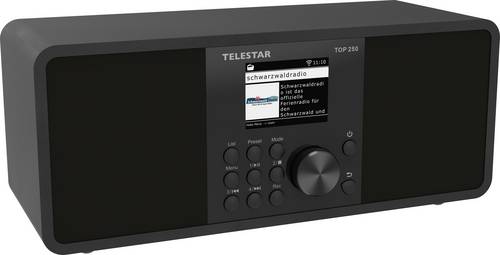
Telestar TOP 250 Schwarz Internet Kofferradio DAB+, Internet, UKW SchwarzKompaktes Stereo-WLAN-Digitalradio mit vielseitigen Funktionen Das kompakte Stereo-Digitalradio mit WLAN bietet Zugang zu unzähligen Internetradiosendern und fügt sich dank seines platzsparenden Designs ideal in jeden Raum ein. Musikliebhaber profitieren von kabellosem Audio-Streaming via Bluetooth 5.3 oder der Möglichkeit, Musik direkt von einem USB-Stick abzuspielen. Mit der praktischen Bluetooth Sende- und Empfangsfunktion kann das Radio als Empfänger für externe Geräte oder als Sender für kabellose Lautsprecher und Kopfhörer genutzt werden. Der individuell programmierbare Nachtmodus sorgt für eine angenehme Nutzung, indem das Display automatisch in definierten Zeitfenstern aus- und wieder eingeschaltet wird. Abgerundet wird das Erlebnis durch zwei eingebaute Lautsprecher mit einer Leistung von jeweils 10 Watt Musikleistung sowie die Option, Radiosendungen oder Musik direkt auf einen USB-Speicher aufzuzeichnen.122,59 €*Versand: 5,95 €Sichere Weiterleitung zum Anbieter
-
BullGuard Internet SecurityBitte beachten Sie, dass BullGuard zu Norton wird: BullGuard und Norton haben sich fusioniert, daher müssen die Lizenzen nach dem Kauf auf Norton umgestellt werden. Eine Anleitung hierfür erhalten Sie in der Kaufmail. Jetzt mit leistungsstarkem mehrstufigen Schutz, für Sie und Ihre Lieben - Anti-Malware der nächsten Generation. Wir haben die Messlatte höher gelegt, und dann noch ein Stückchen höher. - NEU: Game Booster. So macht das Spielen noch mehr Spaß. Anti-Malware der nächsten Generation Willkommen im neuen Zeitalter des Schutzes Unsere Anti-Malware der nächsten Generation bietet Ihnen intelligenten Schutz auf drei Stufen - Erste Stufe: Sie erkennt vertrauenswürdige Websites und Anwendungen. Zweite Stufe: Sie scannt kontinuierlich nach Signaturen und Anomalien, die für Malware kennzeichnend sind. Dritte Stufe: Jede erkannte Malware wird gesperrt, unter Quarantäne gestellt und neutralisiert, bevor es zu einer Infektion kommen kann. Der BullGuard Anti-Malware-Wächter schläft nie! Verbesserte Verhaltenserkennung Kontinuierlich erhält die Sentry-Behavioral-Engine von BullGuard tägliche Updates, verbessert die Genauigkeit und erkennt und blockiert die neuesten Bedrohungen. Game Booster Spielen Sie los BullGuards zum Patent angemeldeter Game Booster optimiert jetzt alle Benutzerprozesse, die auf einem PC laufen, und liefert großartige Ergebnisse bei Systemen, die stark ausgelastet sind. Pop-Ups und andere lästige Unterbrechungen werden blockiert, wodurch Sie spürbar reibungsloser und ohne Verzögerungen spielen können. Sie müssen sich nicht mehr zwischen Sicherheit und Leistung entscheiden, mit BullGuards Game Booster bekommen Sie beides. Kindersicherung Verbringen Ihre Kinder unbeaufsichtigt Zeit im Internet? Sind Sie sich unsicher, auf welchen Internetseiten sie landen? Mit der Kindersicherung können Sie den Zugang zu verdächtigen Websites sperren, bestimmte Anwendungen blockieren oder Filter definieren, die Zeit begrenzen, die Ihre Kinder online verbringen und gleichzeitig über ihre Aktivitäten informiert bleiben. Firewall Die neue Firewall von BullGuard bietet Ihnen mehrstufigen Hochleistungsschutz gegen Malware und andere Eindringlinge. Vollständig optimiert für Windows 10 verfolgt sie sogar Sicherheitsupdates. Sie nimmt weniger CPU-Leistung in Anspruch, damit Ihre anderen Anwendungen reibungslos ausgeführt werden. Zu den fortgeschrittenen Funktionen zählt der Anwendungsfilter, der vor, während und nach dem Herunterladen von Apps umfassenden Schutz bietet. Die Firewall blockiert außerdem unautorisierte Verbindungsversuche eines Geräts mit dem Internet. Wie ein virtueller Schutzwall, der Ihre Geräte sichert und Kriminelle fernhält. Schwachstellenscanner Schließt Schlupflöcher, um Sie zu schützen! Der Schwachstellenscanner sorgt dafür, dass Sie geschützt sind, indem er Zugangspunkte blockiert, die Hacker gerne ausnutzen. Er warnt Sie automatisch im Fall von fehlenden Sicherheitsupdates oder Verbindungen mit ungeschützten WLAN-Netzwerken. Ferner hindert er Anwendungen, die möglicherweise Malware beinhalten, am automatischen Herunterladen und prüft, ob Anwendungen und Treiber gültige digitale Signaturen besitzen. Umgestalteter Schwachstellenscanner Eine neu gestaltete Benutzeroberfläche ermöglicht es Benutzern, Sicherheitsprobleme auf einen Blick zu erkennen. Probleme wie fehlende Windows-Sicherheitsupdates und schlecht konfigurierte Autorun-Einstellungen können direkt über die Benutzeroberfläche behoben werden. Lieferumfang: Lizenzschlüssel für BullGuard Internet Security Vollversion [1 Jahr - Vollversion] 1 oder 3 Geräte Downloadlink Aktivierungsanleitung Support Garantie Rechnung inkl. MwSt. Systemanforderungen für BullGuard Internet Security Plattform Anforderungen Windows - Microsoft Windows 11 - Microsoft Windows 10 - Microsoft Windows 8/8.1 (alle Versionen) - Microsoft Windows 7 (alle Versionen) mit Service Pack 1 oder höher Android Android 10 oder höher Technische Anforderungen Mind. 1 GB RAM. 850 MB freier Festplattenspeicher. Internetverbindung: Mind. Einwahlverbindung Sprachen Englisch, Schwedisch, Deutsch, Norwegisch, Französisch, Niederländisch, Spanisch, Italienisch, Dänisch, Chinesisch, Portugiesisch, Portugiesisch (Brasilien), Arabisch, Vietnamesisch74,95 €*Versand: 0,00 €Sichere Weiterleitung zum Anbieter


-
Wo finde ich mein Mainboard im Gerätemanager?
Im Gerätemanager findest du dein Mainboard unter der Kategorie "Systemgeräte" oder "Mainboards". Um dorthin zu gelangen, klicke mit der rechten Maustaste auf das Windows-Symbol unten links auf dem Bildschirm und wähle "Geräte-Manager" aus. Suche dann nach einer Liste von Geräten, die unter anderem dein Mainboard auflisten. Du kannst auch die Suchfunktion im Gerätemanager verwenden und nach "Mainboard" oder dem Namen des Herstellers suchen, um es schneller zu finden. Wenn du dein Mainboard gefunden hast, kannst du durch einen Rechtsklick auf das Gerät weitere Informationen anzeigen lassen. **
-
Wo finde ich den Gerätemanager bei Mac?
Der Gerätemanager bei Mac heißt "Systeminformationen" und kann über das Apple-Menü in der oberen linken Ecke des Bildschirms aufgerufen werden. Alternativ kann man auch die Tastenkombination "cmd + Leertaste" drücken und nach "Systeminformationen" suchen. Dort findet man detaillierte Informationen über die Hardware und Software des Macs, wie z.B. Prozessor, Speicher, Grafikkarte und angeschlossene Geräte. Man kann auch den Gerätemanager über das Dienstprogramm "Systemeinstellungen" aufrufen und dort unter "Hardware" die benötigten Informationen finden. **
-
Wo finde ich das Touchpad im Gerätemanager?
Im Gerätemanager findest du das Touchpad unter der Kategorie "Mäuse und andere Zeigegeräte". Um dorthin zu gelangen, klicke mit der rechten Maustaste auf das Windows-Symbol in der Taskleiste und wähle "Geräte-Manager" aus. In der Liste der Geräte suchst du dann nach dem Eintrag für das Touchpad. Falls du es nicht findest, könnte es sein, dass es unter einer anderen Kategorie wie "Eingabegeräte" aufgeführt ist. Wenn du weiterhin Schwierigkeiten hast, das Touchpad zu finden, kannst du auch die Suchfunktion im Gerätemanager nutzen und nach "Touchpad" suchen. **
-
Gibt es unter Linux Ubuntu einen Gerätemanager?
Ja, unter Linux Ubuntu gibt es einen Gerätemanager, der als "Geräte" oder "Geräteübersicht" bezeichnet wird. Mit diesem Tool können Benutzer Informationen über die Hardware ihres Systems anzeigen, Treiber verwalten und Hardwareprobleme diagnostizieren. **
Was zeigt der Gerätemanager für einen Fehler?
Der Gerätemanager zeigt möglicherweise einen Fehlercode oder eine Fehlermeldung an, die auf ein Problem mit einem bestimmten Gerät oder Treiber hinweist. Dies kann beispielsweise ein Konflikt zwischen Geräten, ein fehlender oder veralteter Treiber oder ein Hardwarefehler sein. Der Gerätemanager kann auch anzeigen, ob ein Gerät ordnungsgemäß funktioniert oder deaktiviert ist. **
Wo finde ich das Motherboard im Gerätemanager?
Im Gerätemanager findest du das Motherboard unter der Kategorie "Systemgeräte" oder "Mainboards". Um dorthin zu gelangen, klicke mit der rechten Maustaste auf das Windows-Symbol unten links auf dem Bildschirm und wähle "Gerätemanager" aus. Suche dann nach der entsprechenden Kategorie, um das Motherboard aufzulisten. Alternativ kannst du auch die Suchfunktion im Gerätemanager verwenden und nach "Motherboard" suchen, um es schnell zu finden. Wenn du das Motherboard gefunden hast, kannst du durch einen Doppelklick darauf weitere Informationen wie den Hersteller, den Treiberstatus und andere Details anzeigen. **
Top-Angebote
Produkte zum Begriff Gerätemanager:
-
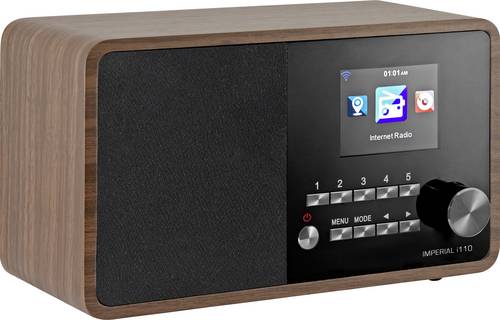
Imperial i110 Internet Tischradio Internet USB, Internetradio HolzDas IMPERIAL i110 ist ein Internetradio mit soliden akustischen Eigenschaften und vielen benutzerfreundlichen Funktionen. Neben der Möglichkeit des Empfangs von mehr als 10.000 Radiosendern über Wifi verfügt das i110 über eine Vielzahl weiterer Features,die es zu einem praktischen und unkomplizierten Alltagsbegleiter machen: das große 7,1 cm (2.8") Farbdisplay kann neben Uhrzeit und Senderinformationen allerhand nützliche Zusatzdienste, beispielsweise aktuelle Wetterdaten, darstellen. Über das integrierte WLAN-Modul in das Heimnetzwerk eingebunden, spielt das i110 via UPnP Musikdateien (MP3, AAC oder auch WMA) von NAS Festplatten oder Computerlaufwerken ab, auch die Wiedergabe von Musik von via USB angeschlossenen Datenträgern ist möglich. Features wie Weckfunktion mit Schlummermodus, eine mehrsprachige Menüführung oder Sleeptimer sowie eine optionale Steuerung über das Smartphone per App runden das Funktionsportfolio des Internetradios ab und machen das in weiß, schwarz oder Holzoptik verfügbare IMPERIAL i110 zu einem idealen Alltagsbegleiter.92,04 €*Versand: 5,95 €Sichere Weiterleitung zum Anbieter
-
Telestar TOP 200 Schwarz Internet Kofferradio Internet, DAB+, UKW SchwarzKompaktes WLAN-Digitalradio mit vielseitigen Funktionen Das kompakte Digitalradio mit WLAN bietet Zugang zu unzähligen Internetradiosendern und fügt sich dank seines platzsparenden Designs ideal in jeden Raum ein. Musikliebhaber profitieren von kabellosem Audio-Streaming via Bluetooth 5.3 oder der Möglichkeit, Musik direkt von einem USB-Stick abzuspielen. Mit der praktischen Bluetooth Sende- und Empfangsfunktion kann das Radio als Empfänger für externe Geräte oder als Sender für kabellose Lautsprecher und Kopfhörer genutzt werden. Der individuell programmierbare Nachtmodus sorgt für eine angenehme Nutzung, indem das Display automatisch in definierten Zeitfenstern aus- und wieder eingeschaltet wird. Abgerundet wird das Erlebnis durch einen kraftvollen Lautsprecher mit 10 Watt Musikleistung sowie die Option, Radiosendungen oder Musik direkt auf einen USB-Speicher aufzuzeichnen.100,96 €*Versand: 5,95 €Sichere Weiterleitung zum Anbieter
-
Telestar TOP 250 Schwarz Internet Kofferradio DAB+, Internet, UKW SchwarzKompaktes Stereo-WLAN-Digitalradio mit vielseitigen Funktionen Das kompakte Stereo-Digitalradio mit WLAN bietet Zugang zu unzähligen Internetradiosendern und fügt sich dank seines platzsparenden Designs ideal in jeden Raum ein. Musikliebhaber profitieren von kabellosem Audio-Streaming via Bluetooth 5.3 oder der Möglichkeit, Musik direkt von einem USB-Stick abzuspielen. Mit der praktischen Bluetooth Sende- und Empfangsfunktion kann das Radio als Empfänger für externe Geräte oder als Sender für kabellose Lautsprecher und Kopfhörer genutzt werden. Der individuell programmierbare Nachtmodus sorgt für eine angenehme Nutzung, indem das Display automatisch in definierten Zeitfenstern aus- und wieder eingeschaltet wird. Abgerundet wird das Erlebnis durch zwei eingebaute Lautsprecher mit einer Leistung von jeweils 10 Watt Musikleistung sowie die Option, Radiosendungen oder Musik direkt auf einen USB-Speicher aufzuzeichnen.122,59 €*Versand: 5,95 €Sichere Weiterleitung zum Anbieter
-
Wo finde ich den Android Gerätemanager?
Der Android Gerätemanager ist ein nützliches Tool, um verlorene oder gestohlene Android-Geräte zu orten, zu sperren oder zu löschen. Um den Android Gerätemanager zu nutzen, musst du dich mit deinem Google-Konto auf dem verlorenen Gerät anmelden. Anschließend kannst du den Gerätemanager über die Website "android.com/find" aufrufen. Dort kannst du dein Gerät lokalisieren, klingeln lassen, sperren oder sogar alle Daten darauf löschen. Es ist wichtig, den Gerätemanager im Voraus zu aktivieren, damit du im Falle eines Verlusts schnell reagieren kannst. **
-
Was bedeutet "PCI-Gerät" im Gerätemanager?
Im Gerätemanager steht "PCI-Gerät" für ein Gerät, das über den PCI-Bus mit dem Computer verbunden ist. PCI steht für Peripheral Component Interconnect und ist eine Schnittstelle, die es ermöglicht, verschiedene Erweiterungskarten wie Grafikkarten, Netzwerkkarten oder Soundkarten mit dem Motherboard zu verbinden. Wenn im Gerätemanager ein Gerät als "PCI-Gerät" angezeigt wird, bedeutet dies, dass der Treiber für dieses Gerät nicht installiert ist oder dass ein Problem mit der Verbindung besteht. **
-
Wo finde ich mein Mainboard im Gerätemanager?
Im Gerätemanager findest du dein Mainboard unter der Kategorie "Systemgeräte" oder "Mainboards". Um dorthin zu gelangen, klicke mit der rechten Maustaste auf das Windows-Symbol unten links auf dem Bildschirm und wähle "Geräte-Manager" aus. Suche dann nach einer Liste von Geräten, die unter anderem dein Mainboard auflisten. Du kannst auch die Suchfunktion im Gerätemanager verwenden und nach "Mainboard" oder dem Namen des Herstellers suchen, um es schneller zu finden. Wenn du dein Mainboard gefunden hast, kannst du durch einen Rechtsklick auf das Gerät weitere Informationen anzeigen lassen. **
-
Wo finde ich den Gerätemanager bei Mac?
Der Gerätemanager bei Mac heißt "Systeminformationen" und kann über das Apple-Menü in der oberen linken Ecke des Bildschirms aufgerufen werden. Alternativ kann man auch die Tastenkombination "cmd + Leertaste" drücken und nach "Systeminformationen" suchen. Dort findet man detaillierte Informationen über die Hardware und Software des Macs, wie z.B. Prozessor, Speicher, Grafikkarte und angeschlossene Geräte. Man kann auch den Gerätemanager über das Dienstprogramm "Systemeinstellungen" aufrufen und dort unter "Hardware" die benötigten Informationen finden. **
Ähnliche Suchbegriffe für Gerätemanager
-
BullGuard Internet SecurityBitte beachten Sie, dass BullGuard zu Norton wird: BullGuard und Norton haben sich fusioniert, daher müssen die Lizenzen nach dem Kauf auf Norton umgestellt werden. Eine Anleitung hierfür erhalten Sie in der Kaufmail. Jetzt mit leistungsstarkem mehrstufigen Schutz, für Sie und Ihre Lieben - Anti-Malware der nächsten Generation. Wir haben die Messlatte höher gelegt, und dann noch ein Stückchen höher. - NEU: Game Booster. So macht das Spielen noch mehr Spaß. Anti-Malware der nächsten Generation Willkommen im neuen Zeitalter des Schutzes Unsere Anti-Malware der nächsten Generation bietet Ihnen intelligenten Schutz auf drei Stufen - Erste Stufe: Sie erkennt vertrauenswürdige Websites und Anwendungen. Zweite Stufe: Sie scannt kontinuierlich nach Signaturen und Anomalien, die für Malware kennzeichnend sind. Dritte Stufe: Jede erkannte Malware wird gesperrt, unter Quarantäne gestellt und neutralisiert, bevor es zu einer Infektion kommen kann. Der BullGuard Anti-Malware-Wächter schläft nie! Verbesserte Verhaltenserkennung Kontinuierlich erhält die Sentry-Behavioral-Engine von BullGuard tägliche Updates, verbessert die Genauigkeit und erkennt und blockiert die neuesten Bedrohungen. Game Booster Spielen Sie los BullGuards zum Patent angemeldeter Game Booster optimiert jetzt alle Benutzerprozesse, die auf einem PC laufen, und liefert großartige Ergebnisse bei Systemen, die stark ausgelastet sind. Pop-Ups und andere lästige Unterbrechungen werden blockiert, wodurch Sie spürbar reibungsloser und ohne Verzögerungen spielen können. Sie müssen sich nicht mehr zwischen Sicherheit und Leistung entscheiden, mit BullGuards Game Booster bekommen Sie beides. Kindersicherung Verbringen Ihre Kinder unbeaufsichtigt Zeit im Internet? Sind Sie sich unsicher, auf welchen Internetseiten sie landen? Mit der Kindersicherung können Sie den Zugang zu verdächtigen Websites sperren, bestimmte Anwendungen blockieren oder Filter definieren, die Zeit begrenzen, die Ihre Kinder online verbringen und gleichzeitig über ihre Aktivitäten informiert bleiben. Firewall Die neue Firewall von BullGuard bietet Ihnen mehrstufigen Hochleistungsschutz gegen Malware und andere Eindringlinge. Vollständig optimiert für Windows 10 verfolgt sie sogar Sicherheitsupdates. Sie nimmt weniger CPU-Leistung in Anspruch, damit Ihre anderen Anwendungen reibungslos ausgeführt werden. Zu den fortgeschrittenen Funktionen zählt der Anwendungsfilter, der vor, während und nach dem Herunterladen von Apps umfassenden Schutz bietet. Die Firewall blockiert außerdem unautorisierte Verbindungsversuche eines Geräts mit dem Internet. Wie ein virtueller Schutzwall, der Ihre Geräte sichert und Kriminelle fernhält. Schwachstellenscanner Schließt Schlupflöcher, um Sie zu schützen! Der Schwachstellenscanner sorgt dafür, dass Sie geschützt sind, indem er Zugangspunkte blockiert, die Hacker gerne ausnutzen. Er warnt Sie automatisch im Fall von fehlenden Sicherheitsupdates oder Verbindungen mit ungeschützten WLAN-Netzwerken. Ferner hindert er Anwendungen, die möglicherweise Malware beinhalten, am automatischen Herunterladen und prüft, ob Anwendungen und Treiber gültige digitale Signaturen besitzen. Umgestalteter Schwachstellenscanner Eine neu gestaltete Benutzeroberfläche ermöglicht es Benutzern, Sicherheitsprobleme auf einen Blick zu erkennen. Probleme wie fehlende Windows-Sicherheitsupdates und schlecht konfigurierte Autorun-Einstellungen können direkt über die Benutzeroberfläche behoben werden. Lieferumfang: Lizenzschlüssel für BullGuard Internet Security Vollversion [1 Jahr - Vollversion] 1 oder 3 Geräte Downloadlink Aktivierungsanleitung Support Garantie Rechnung inkl. MwSt. Systemanforderungen für BullGuard Internet Security Plattform Anforderungen Windows - Microsoft Windows 11 - Microsoft Windows 10 - Microsoft Windows 8/8.1 (alle Versionen) - Microsoft Windows 7 (alle Versionen) mit Service Pack 1 oder höher Android Android 10 oder höher Technische Anforderungen Mind. 1 GB RAM. 850 MB freier Festplattenspeicher. Internetverbindung: Mind. Einwahlverbindung Sprachen Englisch, Schwedisch, Deutsch, Norwegisch, Französisch, Niederländisch, Spanisch, Italienisch, Dänisch, Chinesisch, Portugiesisch, Portugiesisch (Brasilien), Arabisch, Vietnamesisch74,95 €*Versand: 0,00 €Sichere Weiterleitung zum Anbieter
-
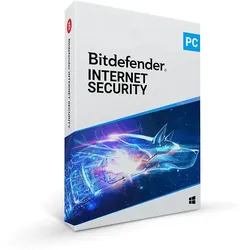
Bitdefender Internet SecurityBitdefender Internet Security: der Ritter in der digitalen Rüstung! Bitdefender Internet Security: mehr als nur ein Wachhund Tja, wer hätte das gedacht? In der Ära des digitalen Zeitalters, in der gefühlt jeder Hans und Franz online ist, in der wir Dinge wie Essen bestellen, Geld überweisen oder uns im Handumdrehen in einem Videochat mit Oma und Opa wiederfinden können, ist auch ein bisschen Vorsicht geboten. Das Internet, so wunderbar es auch sein mag, hat seine dunklen Ecken. Aber zum Glück haben wir etwas, das uns wie ein Ritter in glänzender Rüstung schützt - und das ist Bitdefender Internet Security . Warum Bitdefender Internet Security überhaupt kaufen? Oh, wo soll ich anfangen? Wissen Sie, das Internet ist wie ein riesiges Einkaufszentrum. Einige Geschäfte sind großartig, andere.... nun ja, nicht so sehr. Und dann gibt es noch die dunklen Gassen. Hier kommt Bitdefender ins Spie...109,90 €*Versand: 0,00 €Sichere Weiterleitung zum Anbieter
-
Datenschutz und InternetDatenschutz und Internet , DS-GVO | BDSG | TDDDG | KI-VO | DMA | DSA , Rück- & Bremsleuchten > Beleuchtung , Auflage: 2. Auflage, Erscheinungsjahr: 202410, Produktform: Leinen, Redaktion: Jandt, Silke~Steidle, Roland, Edition: NED, Auflage: 24002, Auflage/Ausgabe: 2. Auflage, Seitenzahl/Blattzahl: 800, Keyword: BDSG; Betroffenenrechte; Cookie; DS-GVO; DSGVO; Datenschutz; Datenschutz durch Technik; Datenschutz-Grundverordnung; Datenschutzrecht; Datenverarbeitung; E-Privacy-VO; Internet; Internetdienst; KI; Löschpflicht; Netzinfrastruktur; TTDSG; Telekommunikationsinfrastruktur; Webdienst; ePrivacy-VO; eSport, Fachschema: Datenschutzrecht~Medienrecht~Jurisprudenz~Recht / Rechtswissenschaft~Rechtswissenschaft~Öffentliches Recht, Fachkategorie: Unterhaltungs- und Medienrecht~Öffentliches Recht, Warengruppe: HC/Öffentliches Recht, Fachkategorie: Datenschutzrecht, UNSPSC: 49019900, Warenverzeichnis für die Außenhandelsstatistik: 49019900, Verlag: Nomos Verlags GmbH, Verlag: Nomos Verlags GmbH, Verlag: Nomos Verlagsgesellschaft mbH & Co. KG, Produktverfügbarkeit: 02, Blätteranzahl: 774 Blätter, Länge: 227, Breite: 153, Höhe: 49, Gewicht: 1276, Produktform: Gebunden, Genre: Sozialwissenschaften/Recht/Wirtschaft, Genre: Sozialwissenschaften/Recht/Wirtschaft,99,00 €*Versand: 0,00 €Sichere Weiterleitung zum Anbieter
-
Wo finde ich das Touchpad im Gerätemanager?
Im Gerätemanager findest du das Touchpad unter der Kategorie "Mäuse und andere Zeigegeräte". Um dorthin zu gelangen, klicke mit der rechten Maustaste auf das Windows-Symbol in der Taskleiste und wähle "Geräte-Manager" aus. In der Liste der Geräte suchst du dann nach dem Eintrag für das Touchpad. Falls du es nicht findest, könnte es sein, dass es unter einer anderen Kategorie wie "Eingabegeräte" aufgeführt ist. Wenn du weiterhin Schwierigkeiten hast, das Touchpad zu finden, kannst du auch die Suchfunktion im Gerätemanager nutzen und nach "Touchpad" suchen. **
-
Gibt es unter Linux Ubuntu einen Gerätemanager?
Ja, unter Linux Ubuntu gibt es einen Gerätemanager, der als "Geräte" oder "Geräteübersicht" bezeichnet wird. Mit diesem Tool können Benutzer Informationen über die Hardware ihres Systems anzeigen, Treiber verwalten und Hardwareprobleme diagnostizieren. **
-
Was zeigt der Gerätemanager für einen Fehler?
Der Gerätemanager zeigt möglicherweise einen Fehlercode oder eine Fehlermeldung an, die auf ein Problem mit einem bestimmten Gerät oder Treiber hinweist. Dies kann beispielsweise ein Konflikt zwischen Geräten, ein fehlender oder veralteter Treiber oder ein Hardwarefehler sein. Der Gerätemanager kann auch anzeigen, ob ein Gerät ordnungsgemäß funktioniert oder deaktiviert ist. **
-
Wo finde ich das Motherboard im Gerätemanager?
Im Gerätemanager findest du das Motherboard unter der Kategorie "Systemgeräte" oder "Mainboards". Um dorthin zu gelangen, klicke mit der rechten Maustaste auf das Windows-Symbol unten links auf dem Bildschirm und wähle "Gerätemanager" aus. Suche dann nach der entsprechenden Kategorie, um das Motherboard aufzulisten. Alternativ kannst du auch die Suchfunktion im Gerätemanager verwenden und nach "Motherboard" suchen, um es schnell zu finden. Wenn du das Motherboard gefunden hast, kannst du durch einen Doppelklick darauf weitere Informationen wie den Hersteller, den Treiberstatus und andere Details anzeigen. **
* Alle Preise verstehen sich inklusive der gesetzlichen Mehrwertsteuer und ggf. zuzüglich Versandkosten. Die Angebotsinformationen basieren auf den Angaben des jeweiligen Shops und werden über automatisierte Prozesse aktualisiert. Eine Aktualisierung in Echtzeit findet nicht statt, so dass es im Einzelfall zu Abweichungen kommen kann. ** Hinweis: Teile dieses Inhalts wurden von KI erstellt.